Prácticas de Photoshop
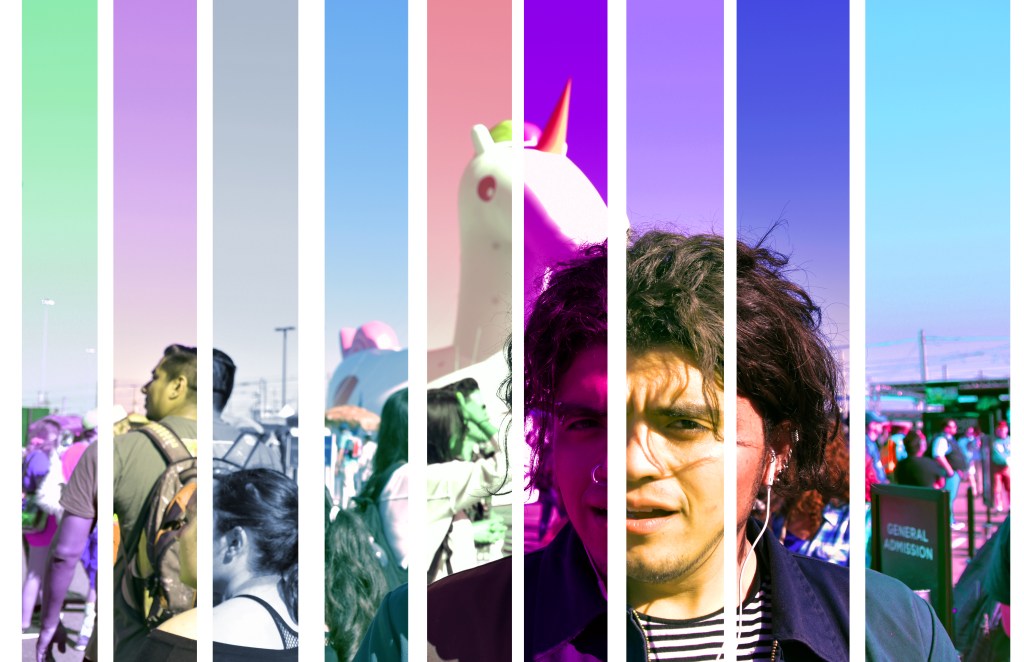
Práctica 1
En esta práctica aprendimos a utilizar las herramientas de selección, cortar, mover y a corregir los colores de una fotografía.
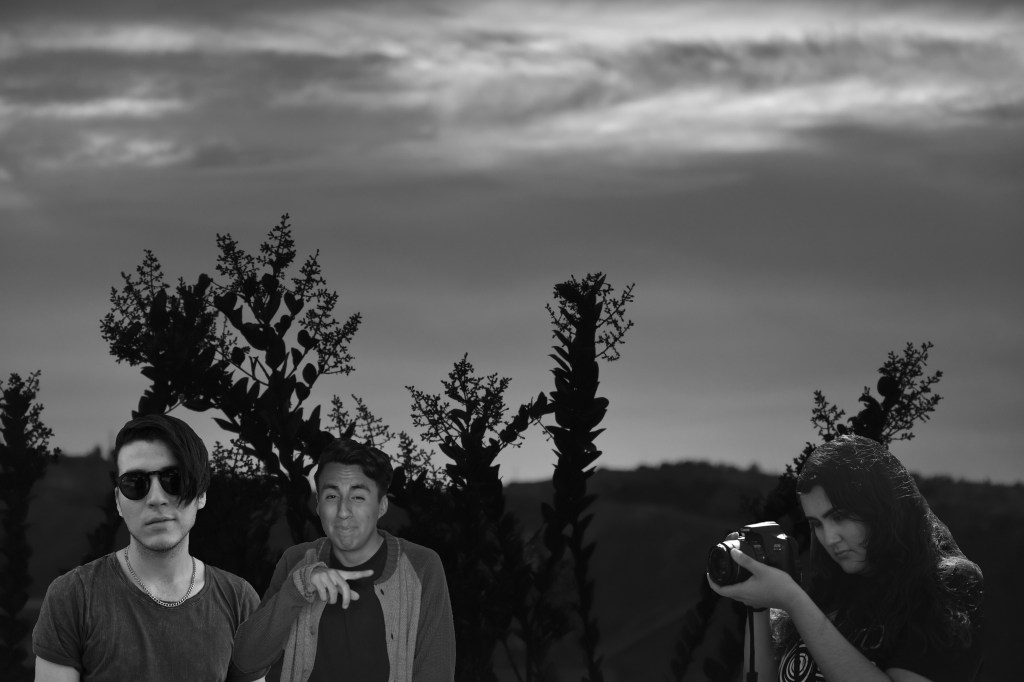
Práctica 2
En esta práctica aprendimos a utilizar la herramienta de borrador y sus variantes (borrador mágico y borrador de fondo).
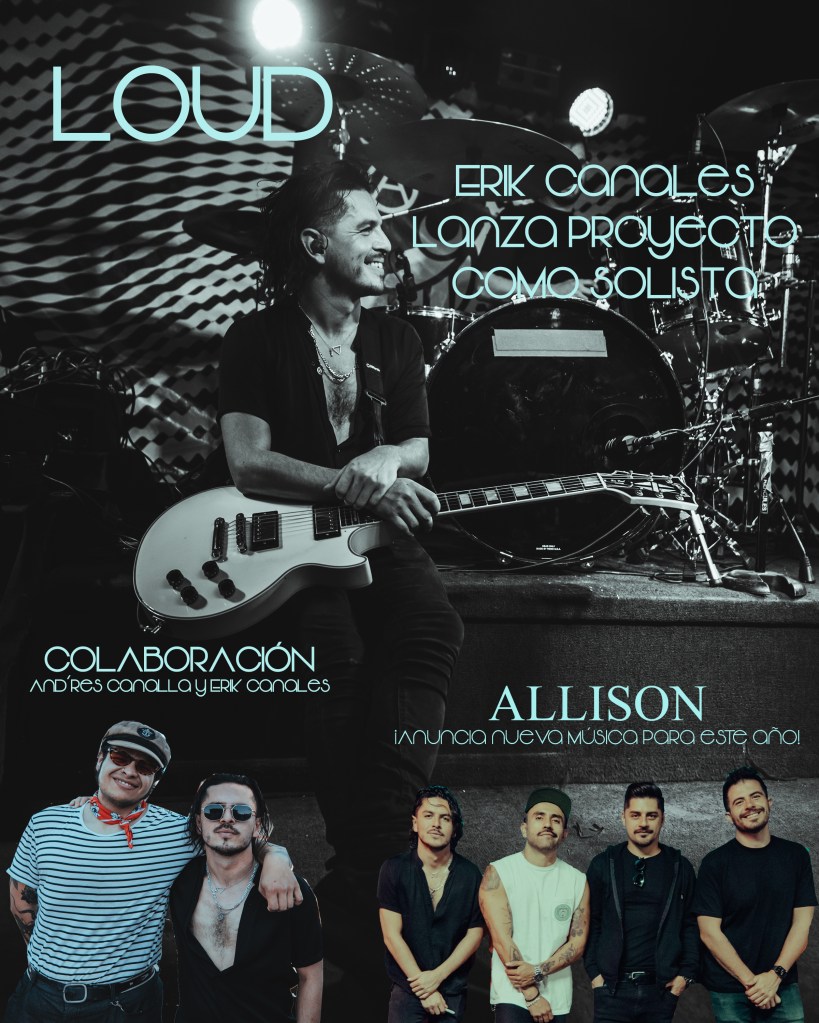
Práctica 3
Portada de revista… no es mi favorita, pero en esta práctica utilizamos varias de las herramientas aprendidas, borrador, selección rápida, laso, mover.
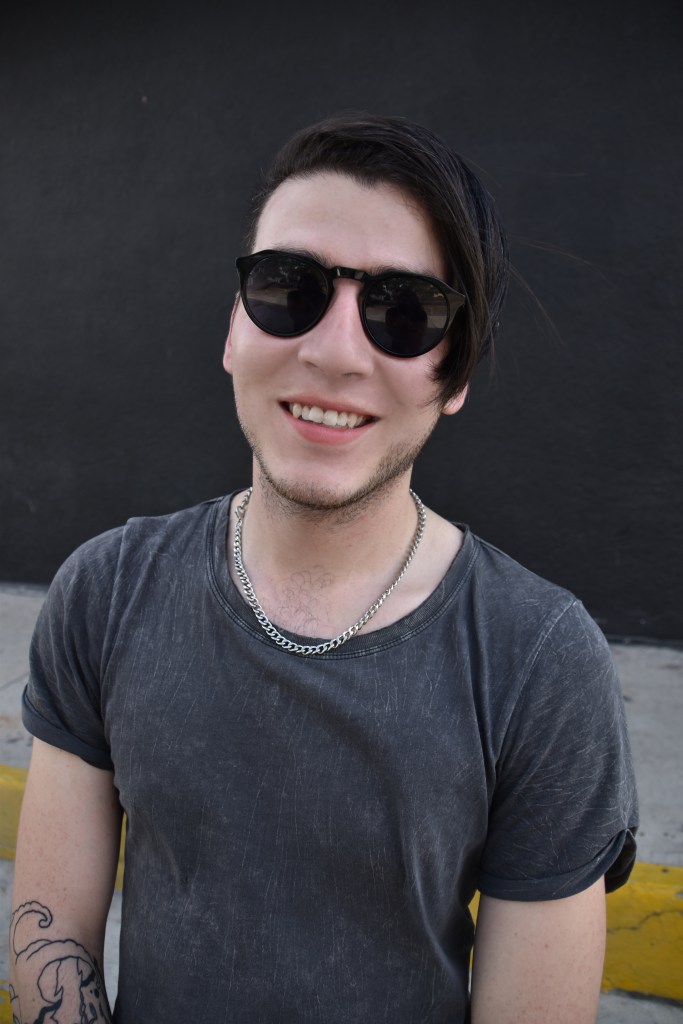
Práctica 4
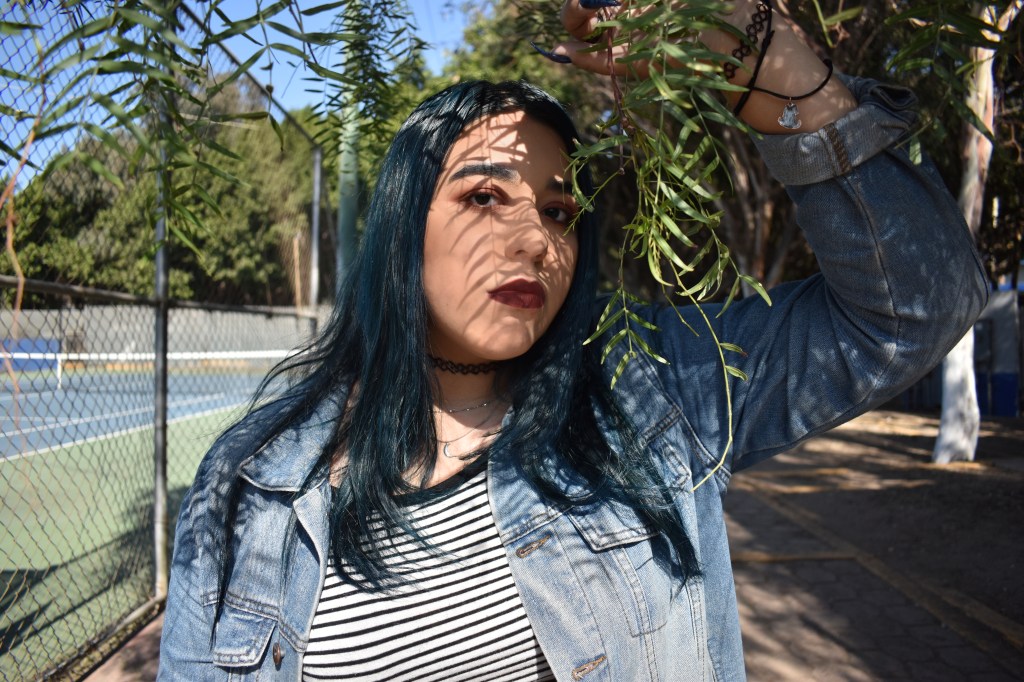
En esta práctica aprendimos a utilizar herramientas para arreglar/corregir la piel o imperfecciones en la fotografía.
Práctica 5
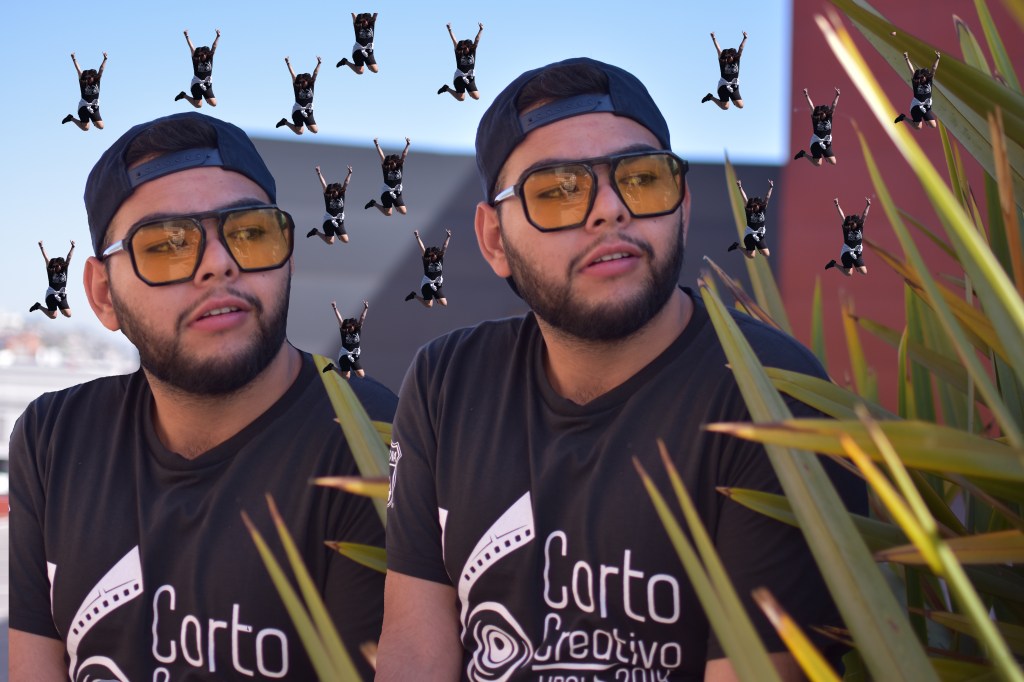
En esta práctica aprendimos a utilizar la herramienta de clonado, y utilizamos las herramientas que ya hemos utilizado clases pasadas, borrador, selección rápida, lazo, mover.
Examen (parte 1)
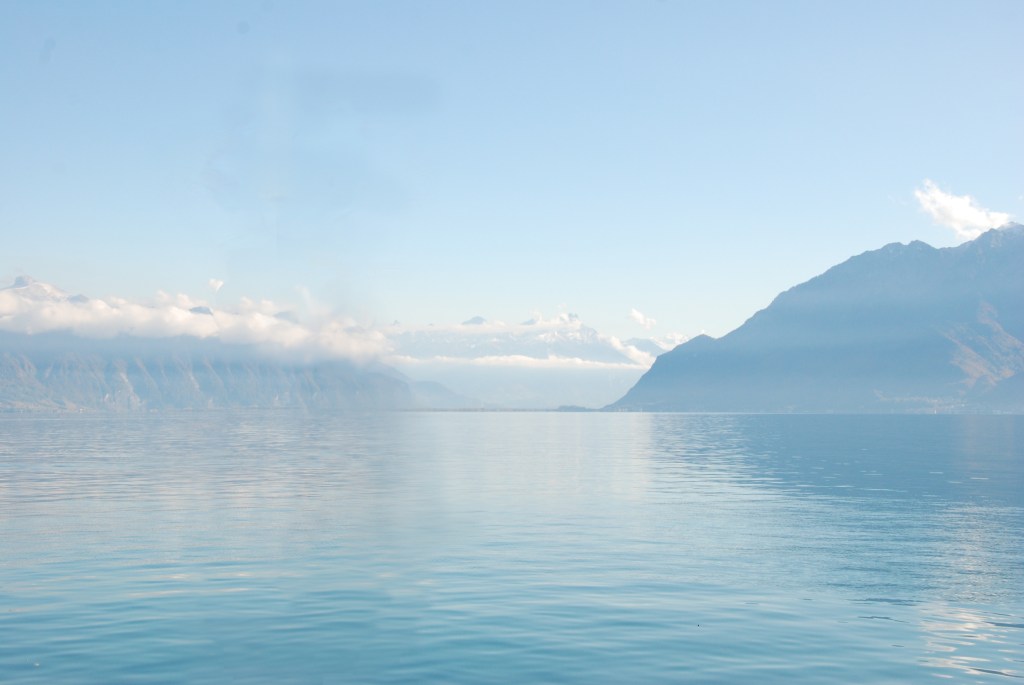
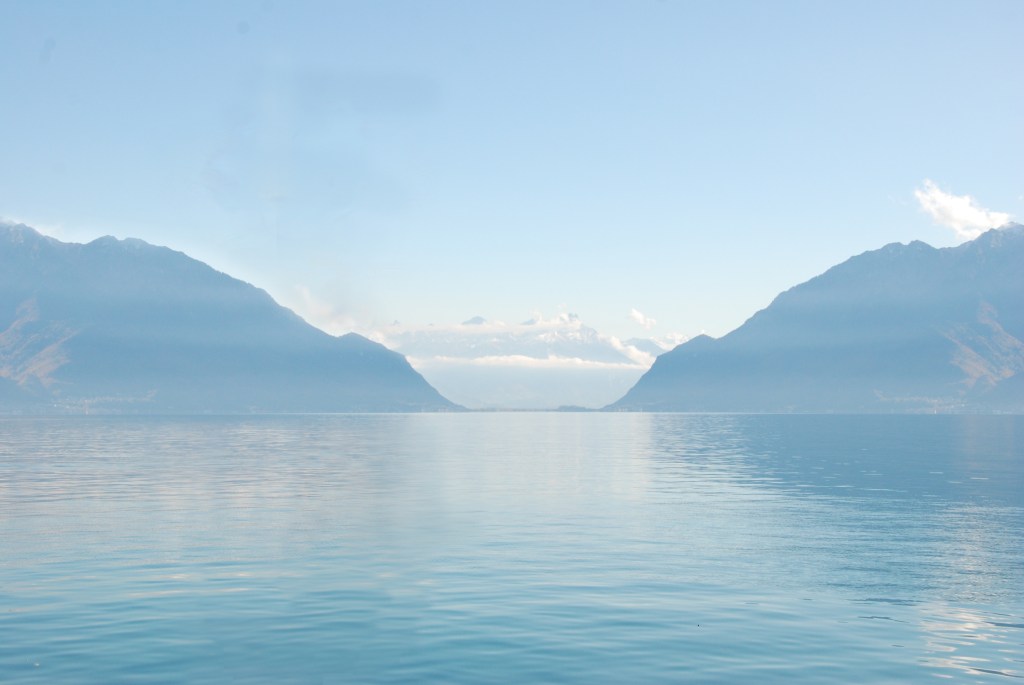
En la primera parte del examen nos dieron una fotografía en la cual había un bote, el cual borramos de la foto con las herramientas de clonado y borrador, de esta manera se vería mas natural el agua y las nubes al copiar una sección para que no se viera el bote.
Examen (parte 2)
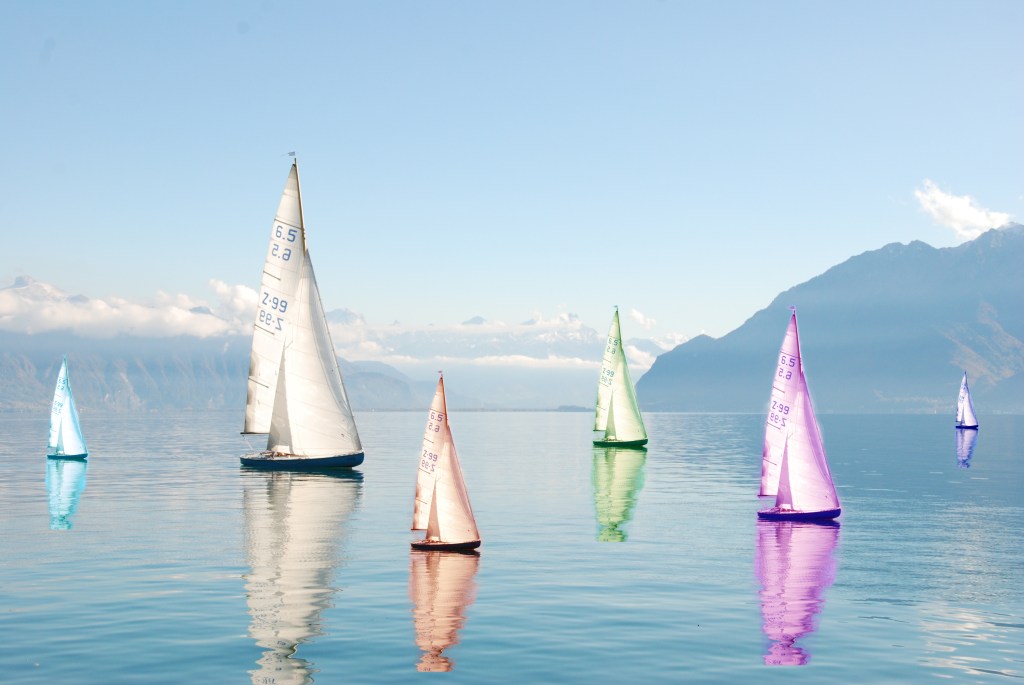
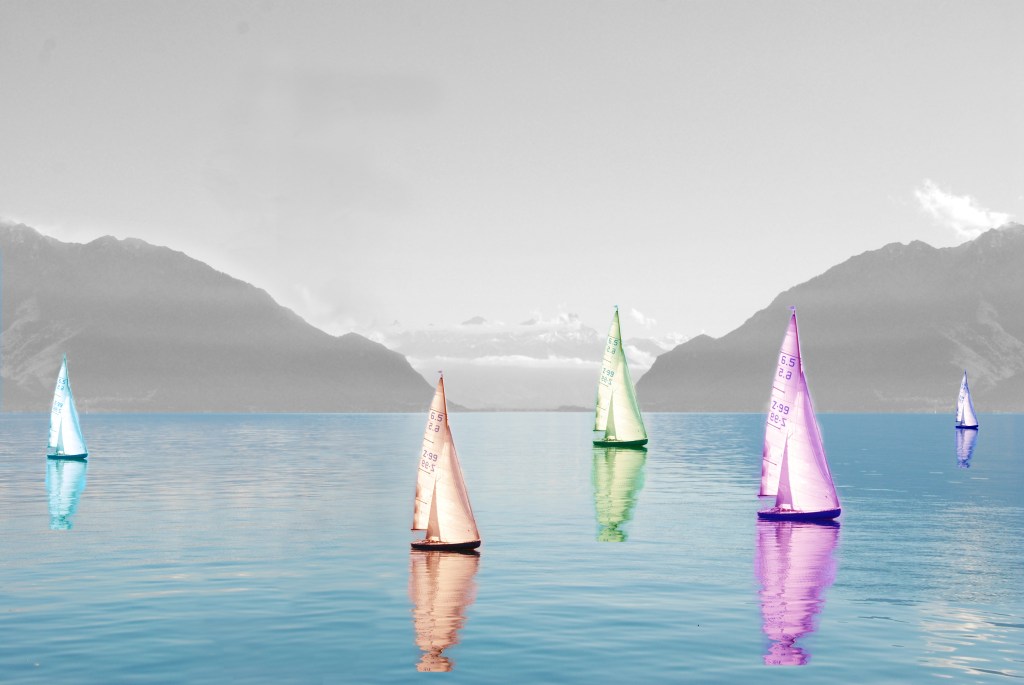
En la segunda parte del examen, con las herramientas de borrador y selección, pudimos colocar más de 1 bote en la fotografía. Como podemos observar en la fotografía se ajustaron los colores de cada bote con la barra de “hue/saturation” y “color balance”.
Examen (parte 3)
En la tercera parte del examen tomamos la primera fotografía donde ya habíamos borrado el bote de la fotografía original para clonar la montaña que se encontraba de lado derecho. Para lograr esto utilizamos la herramienta de clonado y la de borrador para deshacernos de las partes que no nos hicieran falta de la imagen. Después logramos voltear la foto con las teclas “ctrl + t”.
Examen (extra)
Para el elemento extra del examen, seleccionamos todas las capas para que se vean todos los cambios que le hicimos a la foto y además con las herramientas de selección le quitamos la saturación a una parte de la fotografía.
Restauración
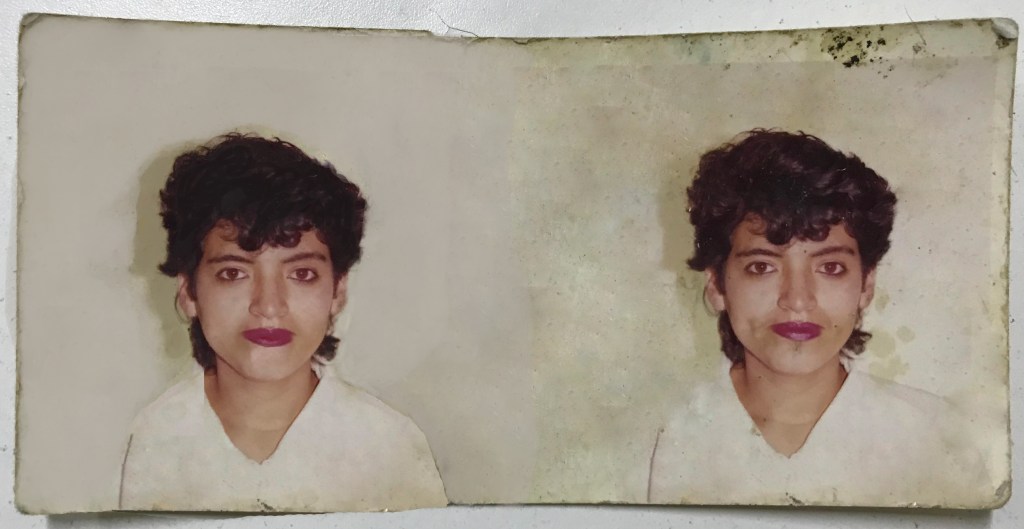
En esta actividad restauramos la foto de lado izquierdo utilizando las herramientas de parche, clonado, gotero y pincel.
Restauración 2
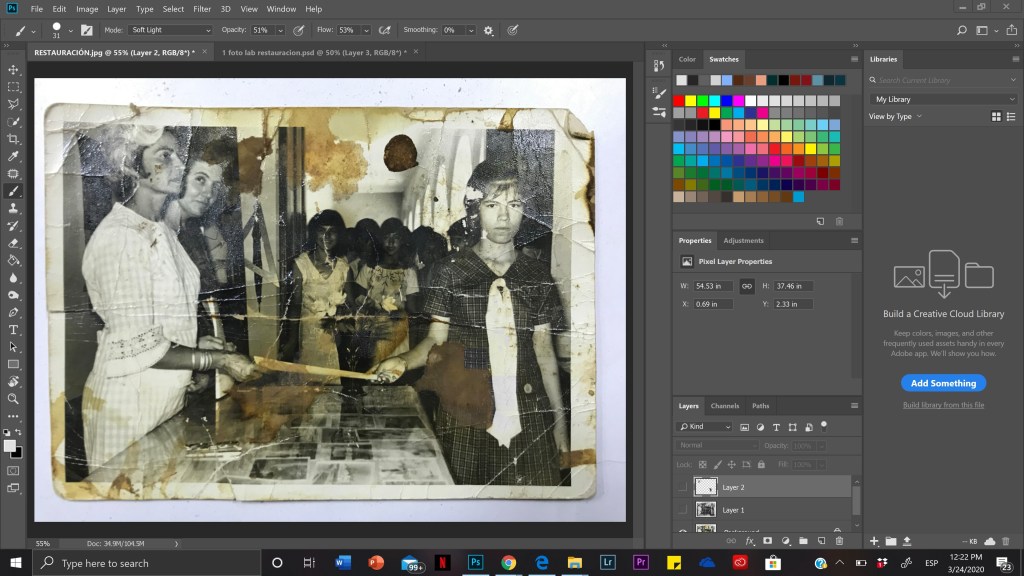
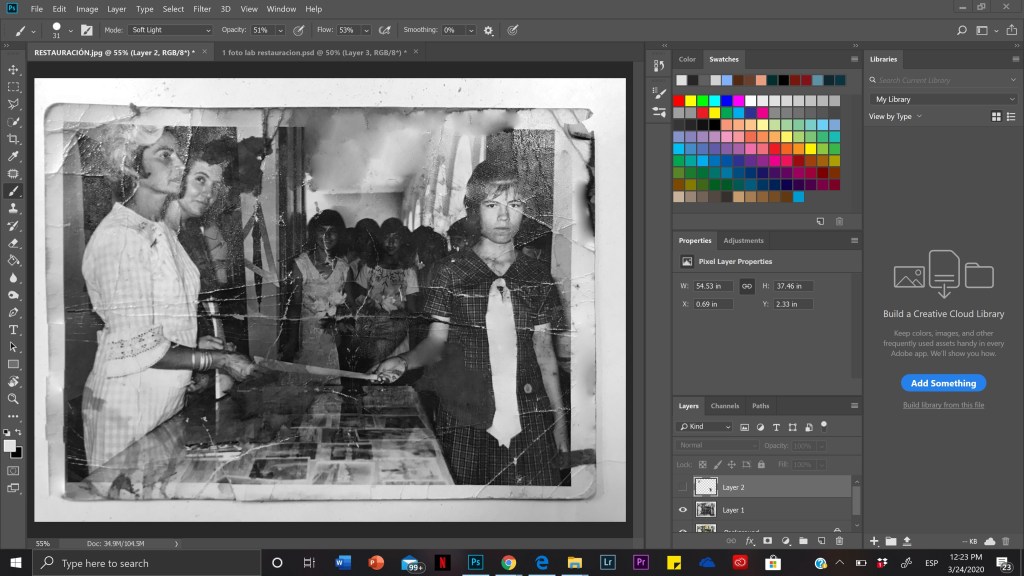
En esta actividad nos pidieron restaurar esta fotografía.
Restauración 2
El primer paso para la restauración es pasar a blanco y negro la fotografía en el menú de imagen.
Restauración 2
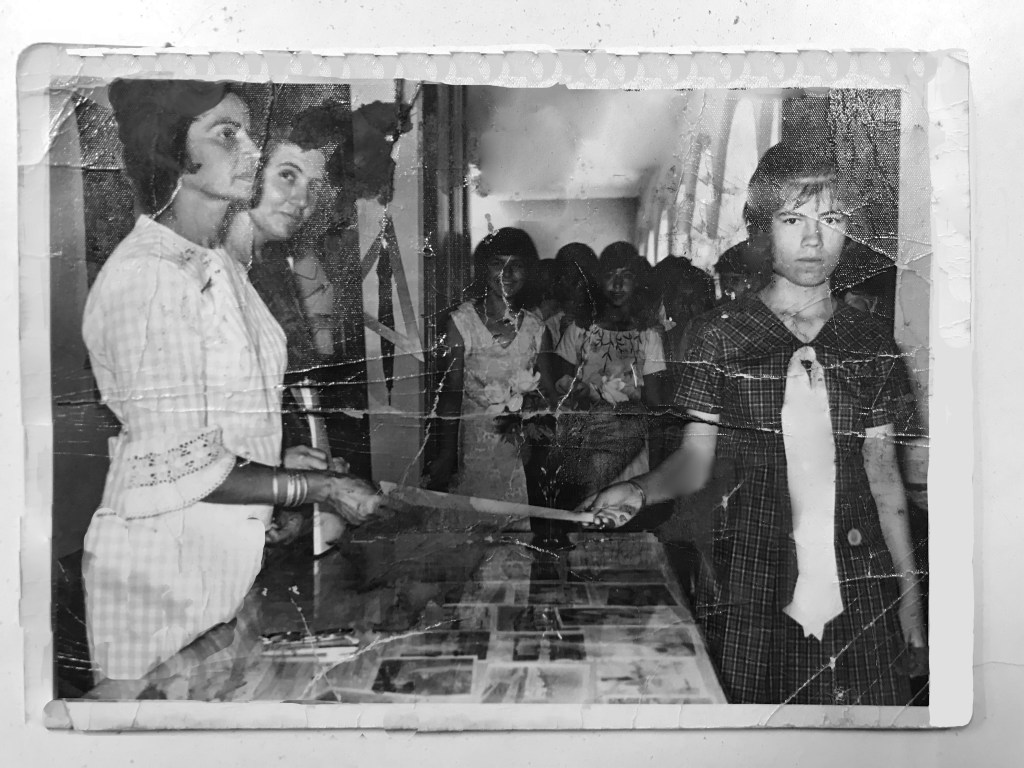
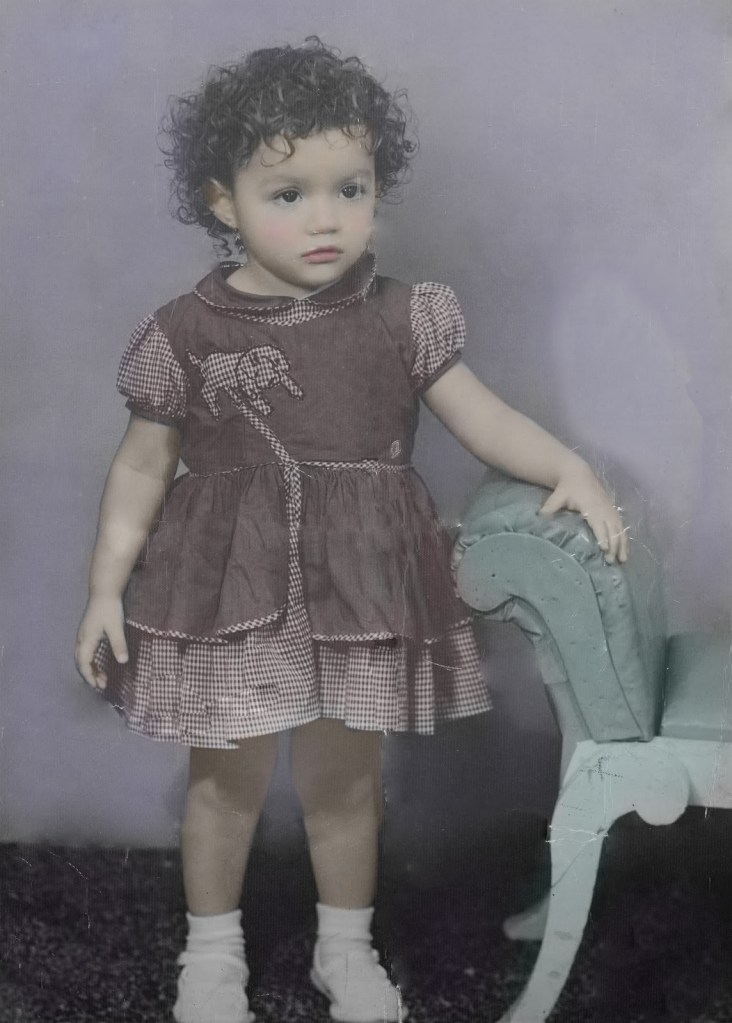
Esto fue mi resultado final después de usar las herramientas de clonado, parche, gotero y pincel.
La verdad esta actividad se me complicó bastante y esto fue lo mejor que pude. Las clases en línea son difíciles.
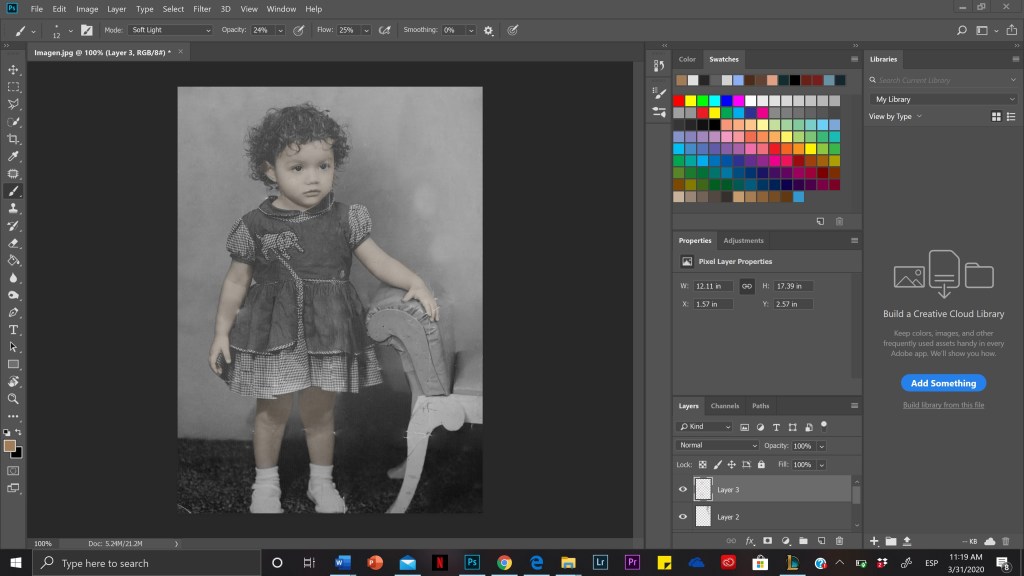
Colorear.
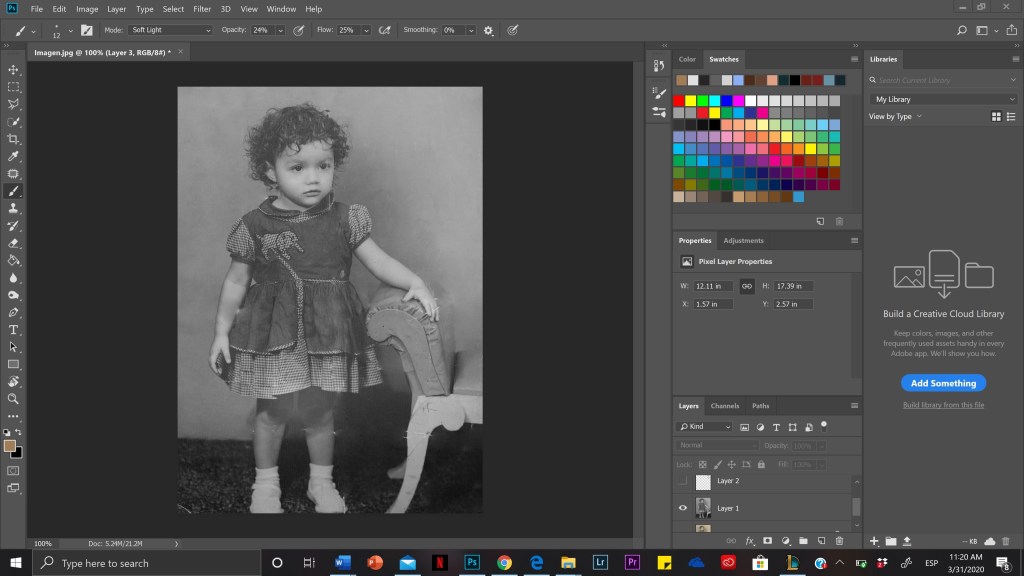
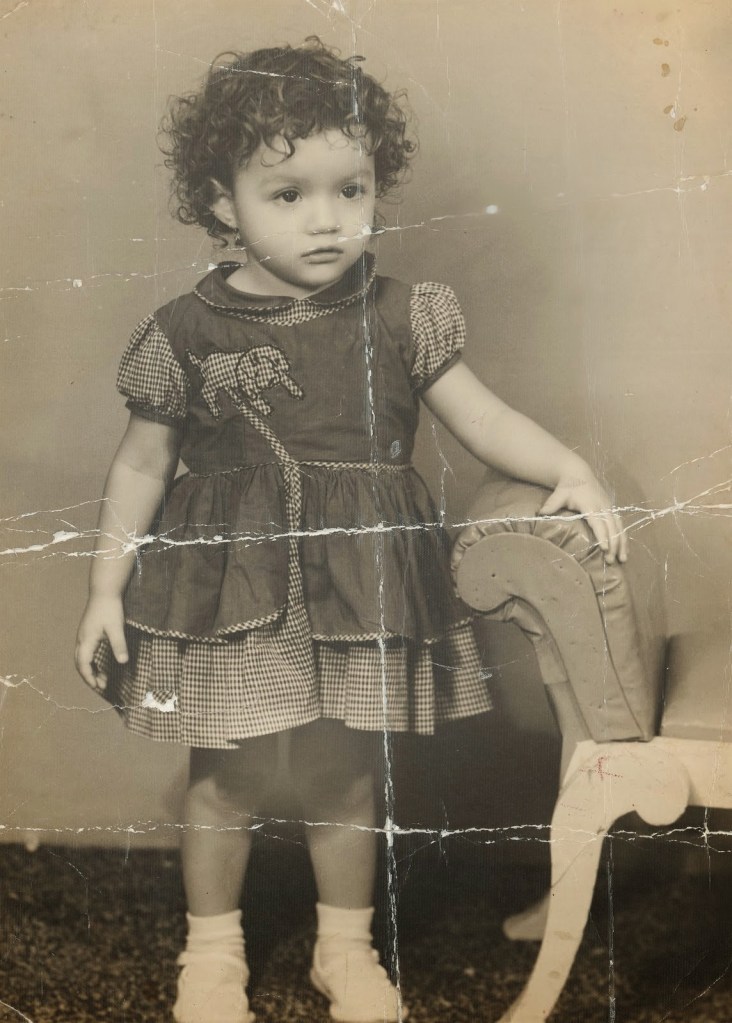
La primera parte fue colorear la piel a un tono humano.
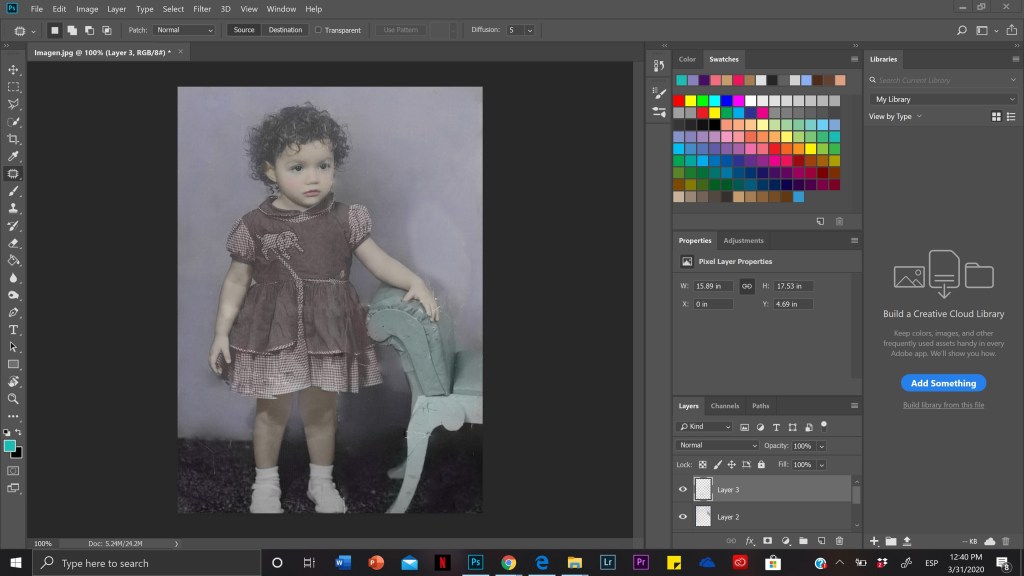
Colorear
Después de eso coloreamos el resto de las cosas de la fotografía para dar mas vida a la fotografía.
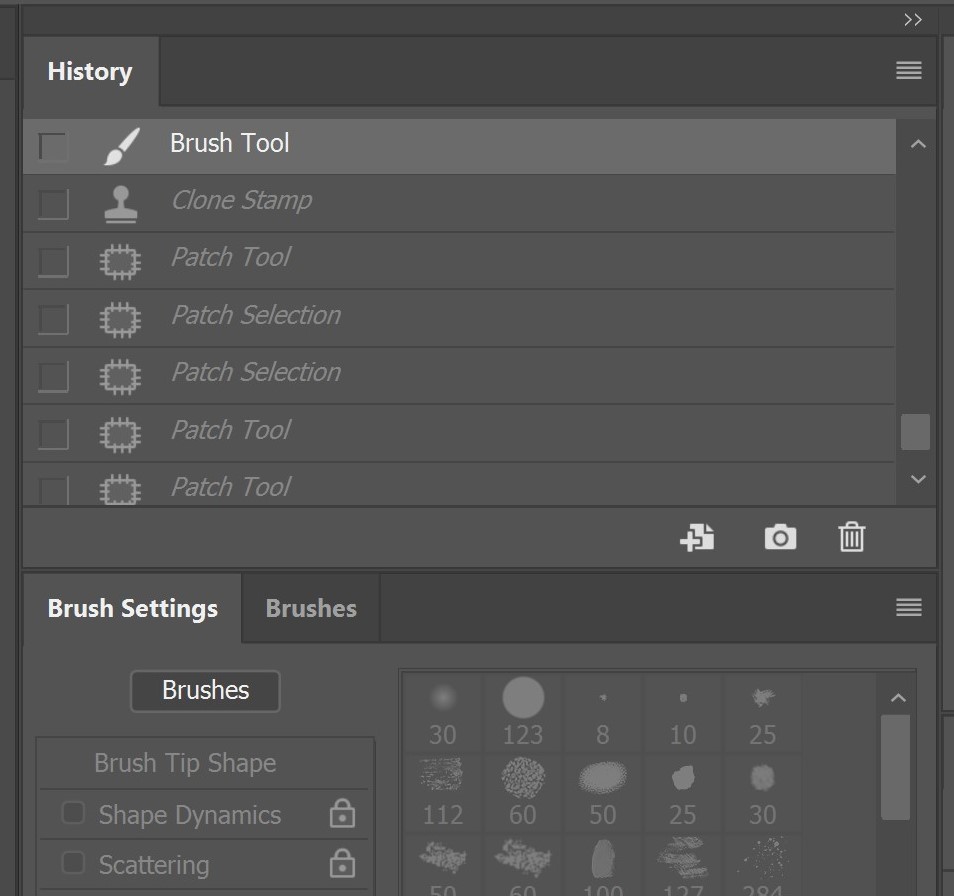
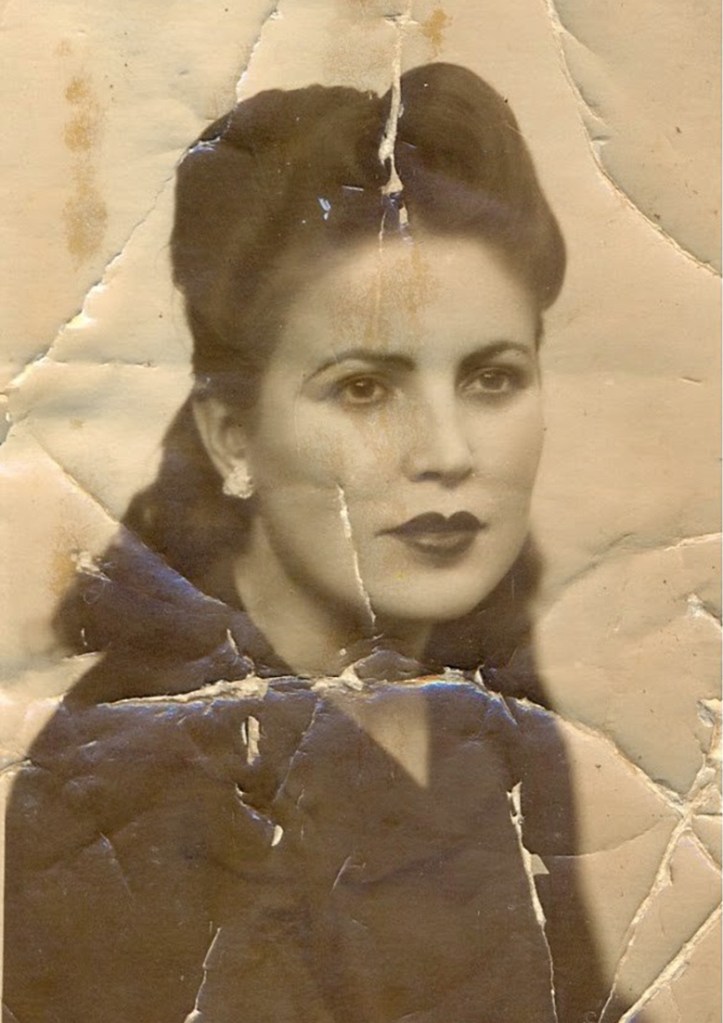
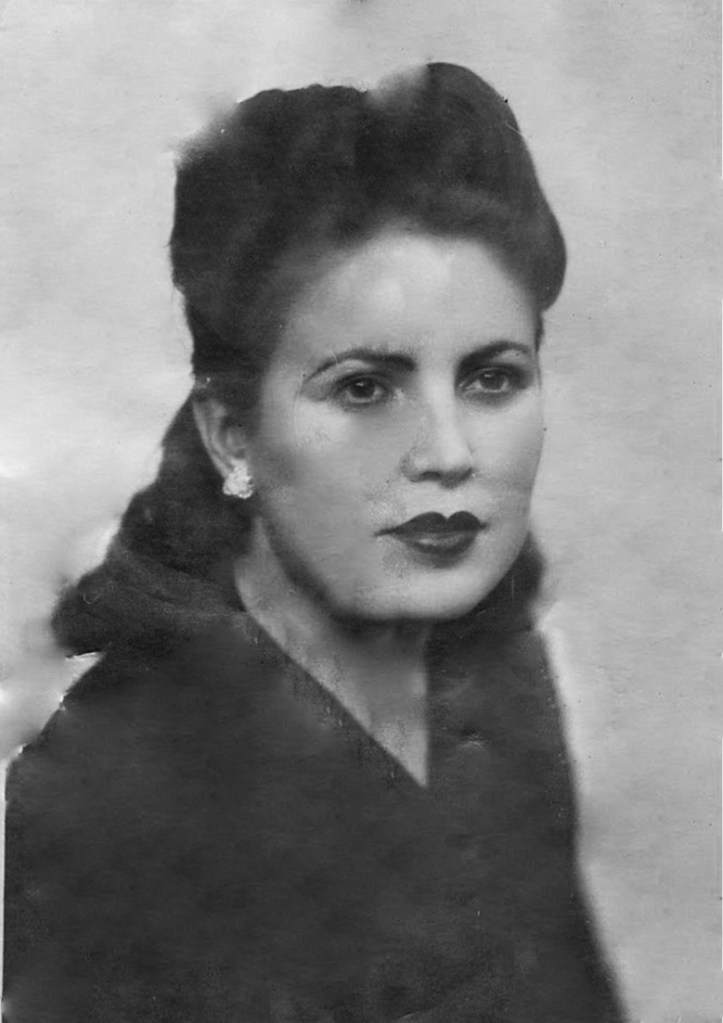
Primer paso
lo primero que se debe hacer para restaurar la fotografía es pasarla a blanco y negro. Después con la herramienta de parche y la de clonado se debe restaurar lo dañado de la foto.
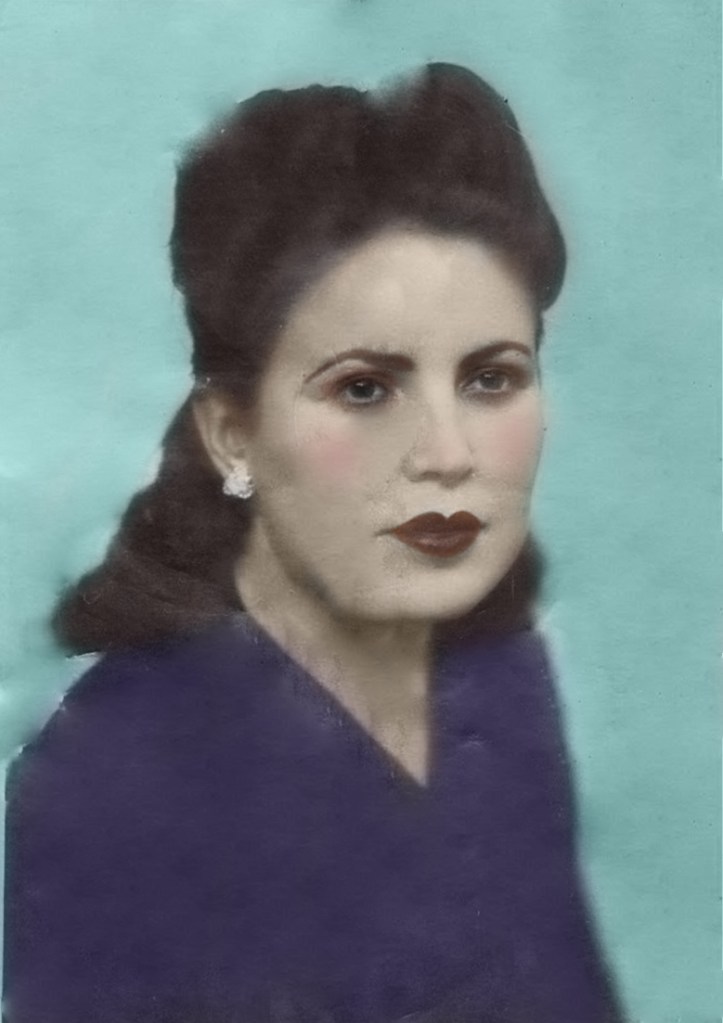
Pintar
Para darle un toque más completo a la fotografía, creamos una capa extra en la que pintaremos la piel, cabello, maquillaje, fondo y ropa de la persona en el retrato.
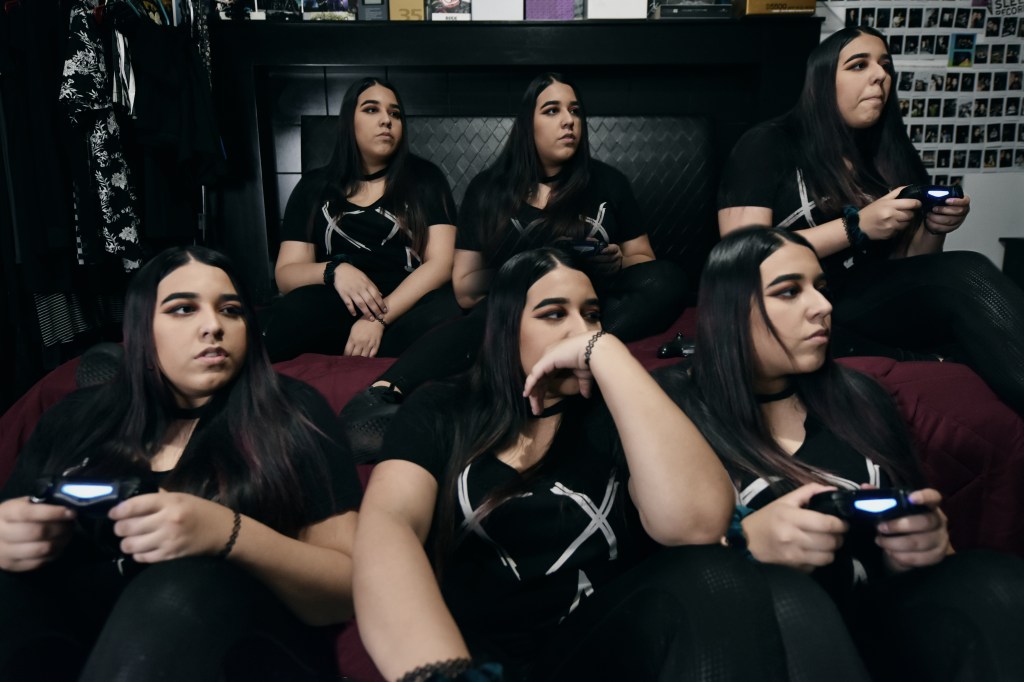
La vida en el encierro.
La cuarentena nos deja mucho en qué pensar. Al final del día pasamos la mayoría del tiempo con nosotros mismos en el encierro, esto fue lo que quise ilustrar con mi montaje. Abajo dejaré un tutorial de cómo lo realicé en Photoshop.

